Domain rückenoperationen.de kaufen?
Wir ziehen mit dem Projekt
rückenoperationen.de um.
Sind Sie am Kauf der Domain
rückenoperationen.de interessiert?
domain@kv-gmbh.de · 0541-91531010
Domain rückenoperationen.de kaufen?
Warum funktioniert die integrierte Webcam Lenovo EasyCam nicht mehr?
Es gibt mehrere mögliche Gründe, warum die integrierte Webcam Lenovo EasyCam nicht mehr funktioniert. Es könnte ein Treiberproblem sein, bei dem der Treiber veraltet oder beschädigt ist. Es könnte auch ein Hardwareproblem sein, wie zum Beispiel ein Kabelbruch oder ein Defekt der Kamera selbst. Es könnte auch sein, dass eine andere Anwendung die Webcam blockiert oder dass die Webcam in den Einstellungen deaktiviert wurde. **
Wie kann ich die Webcam beim Lenovo T400 verwenden?
Um die Webcam beim Lenovo T400 zu verwenden, öffnen Sie zunächst eine Anwendung, die die Kamera unterstützt, wie zum Beispiel Skype oder Zoom. Stellen Sie sicher, dass die Kamera aktiviert ist, indem Sie die Funktionstaste "Fn" und die Taste "F6" gleichzeitig drücken. Dadurch wird die Kamera ein- oder ausgeschaltet. Sie können dann die Kamera in der Anwendung verwenden, um Videoanrufe oder Aufnahmen zu machen. **


Ähnliche Suchbegriffe für Lenovo-FHD-Webcam-Webcam
Top-Angebote
Produkte zum Begriff Lenovo-FHD-Webcam-Webcam:
-
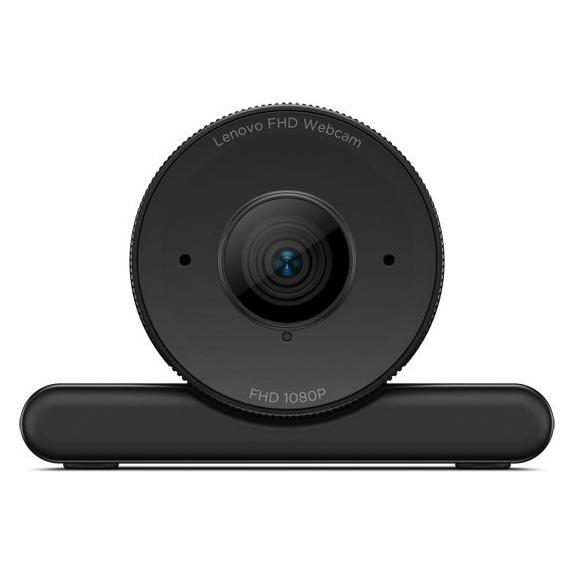
Lenovo FHD Webcam (2 Mpx), Webcam, SchwarzDie Lenovo FHD Webcam ist eine Einstiegs-Webcam, die eine Auflösung von 1080p, hervorragende Bildqualität, ein durchdachtes Design und die Zertifizierung für Microsoft Teams bietet. Sie definiert die Webcam-Technologie neu und sorgt für unvergleichliche Klarheit und Funktionalität für Benutzer in verschiedenen Arbeitsumgebungen.41,31 €*Versand: 0,00 €Sichere Weiterleitung zum Anbieter
-
Mikrotherapie - WirbelsäuleMikrotherapie - Wirbelsäule , "micro is more" - Mikrotherapie interdisziplinär Rückenschmerzen zählen zu den häufigsten Erkrankungen beim Menschen. In diesem Praxisbuch erfahren Sie, wie Sie Ihre Patienten durch Einsatz der Mikrotherapie erfolgreich und nachhaltig behandeln. Auch spezielle Verfahren der Schmerztherapie werden direkt umsetzbar beschrieben. Der Herausgeber ist Pionier auf dem Gebiet und vermittelt Ihnen gemeinsam mit einem internationalen Autorenteam das interdisziplinäre Expertenwissen zum mikrotherapeutischen Vorgehen. Das Besondere: Der individuelle und interdisziplinäre Blickwinkel - individueller Therapieplan für jeden Patienten, interdisziplinär erstellt - interdisziplinärer Behandlungsansatz: angesprochen sind Radiologen, Schmerztherapeuten, Orthopäden, Chirurgen, Neurochirurgen, Anästhesisten, Neurologen, Krankengymnasten, Osteopathen - gemeinsame Analyse des klinischen Beschwerdebilds im Expertenboard und Behandlungsplan Schonendes und nachhaltiges Vorgehen im Detail - Behandlungspfad immer von leicht nach schwer: Schmerzauslöser nach Möglichkeit direkt unter Einsatz minimal- und mikroinvasiver Maßnahmen behandeln - Behandlung mit hochpräzisen mikrotherapeutischen Instrumenten - MRT als bevorzugtes Verfahren bei der Diagnostik und Beschreibung weiterer bildgebender Verfahren wie CT und Röntgen - Verknüpfung von HighTech bis Naturheilkunde: physiotherapeutische, traditionell chinesische, orthopädische, medikamentöse und andere Verfahren begleiten die Behandlung Sehr anschaulich aufbereitet - Über 600 brillante Abbildungen aller wichtigen Methoden, Techniken und bildgebenden Verfahren sowie ergänzende Schemata und tabellarische Übersichten - Dieses Expertenbuch zeigt Ihnen den schonendsten Behandlungsweg bei Erkrankungen der Wirbelsäule. Jederzeit zugreifen: Der Inhalt des Buches steht Ihnen ohne weitere Kosten digital in der Wissensplattform eRef zur Verfügung (Zugangscode im Buch). Mit der kostenlosen eRef App haben Sie zahlreiche Inhalte auch offline immer griffbereit. , Reiningungssets > Autopflege & Aufbereitung , Erscheinungsjahr: 20230705, Produktform: Kassette, Inhalt/Anzahl: 1, Inhalt/Anzahl: 1, Beilage: Mixed Media Product, Redaktion: Grönemeyer, Dietrich H. W., Seitenzahl/Blattzahl: 339, Abbildungen: 600 Abbildungen, Keyword: Behandlungsweg schonend; CT-gestützt; MRT-gestützt; Rückenschmerzen; mikroinvasiv; minimal-invasiv; schonend behandeln, Fachschema: Rückgrat~Wirbelsäule~Radiologie~Strahlen / Radiologie~Orthopädie, Fachkategorie: Orthopädie und Brüche~Klinische und Innere Medizin, Warengruppe: HC/Medizin/Andere Fachgebiete, Fachkategorie: Medizinische Bildverarbeitung: Radiologie, Text Sprache: ger, Sender’s product category: BUNDLE, Verlag: Georg Thieme Verlag, Verlag: Georg Thieme Verlag, Länge: 317, Breite: 241, Höhe: 22, Gewicht: 1481, Produktform: Gebunden, Genre: Mathematik/Naturwissenschaften/Technik/Medizin, Genre: Mathematik/Naturwissenschaften/Technik/Medizin, Beinhaltet: B0000068297001 9783132416673-2 B0000068297002 9783132416673-1, Herkunftsland: DEUTSCHLAND (DE), Katalog: deutschsprachige Titel, Katalog: Gesamtkatalog, Katalog: Lagerartikel, Book on Demand, ausgew. Medienartikel, Relevanz: 0004, Tendenz: -1, Unterkatalog: AK, Unterkatalog: Bücher, Unterkatalog: Hardcover, Unterkatalog: Lagerartikel, WolkenId: 2088772220,00 €*Versand: 0,00 €Sichere Weiterleitung zum Anbieter



-
Wo speichert mein Lenovo Laptop Bilder meiner Webcam unter Windows 10 ab?
Unter Windows 10 speichert ein Lenovo Laptop Bilder der Webcam normalerweise im Ordner "Bilder" auf dem Laufwerk C: in einem Unterordner mit dem Namen "Kameraaufnahmen" oder "Webcam". Sie können auch den Datei-Explorer öffnen und nach dem Ordner "Kameraaufnahmen" suchen, um die Bilder zu finden. **
-
Wie kann ich eine Webcam als Standard-Webcam einstellen?
Um eine Webcam als Standard-Webcam einzustellen, musst du zuerst sicherstellen, dass die Webcam korrekt an deinen Computer angeschlossen ist. Dann öffne die Einstellungen deiner Videoanruf- oder Videokonferenz-Software und wähle dort die Webcam aus, die du als Standard verwenden möchtest. In den meisten Fällen kannst du dies unter den Einstellungen für Video oder Kamera tun. **
-
Wie Webcam einschalten?
Um deine Webcam einzuschalten, musst du zuerst sicherstellen, dass sie ordnungsgemäß an deinen Computer angeschlossen ist. Danach öffne die Einstellungen deines Computers und suche nach den Kameraeinstellungen. Dort kannst du die Webcam aktivieren und möglicherweise auch die Einstellungen anpassen. Vergewissere dich, dass keine anderen Programme die Kamera bereits verwenden, da dies zu Konflikten führen kann. Wenn du immer noch Probleme hast, die Webcam einzuschalten, überprüfe die Treiber deiner Kamera und aktualisiere sie gegebenenfalls. **
-
Wie kann ich eine externe Webcam anstelle der internen Webcam verwenden?
Um eine externe Webcam anstelle der internen Webcam zu verwenden, müssen Sie die Treiber und die Software der externen Webcam auf Ihrem Computer installieren. Schließen Sie dann die externe Webcam an einen USB-Anschluss an und öffnen Sie die Webcam-Software. In den Einstellungen der Webcam-Software können Sie auswählen, welche Kamera verwendet werden soll, und die externe Webcam auswählen. **


Warum rauscht meine Webcam?
Es gibt mehrere mögliche Gründe, warum Ihre Webcam rauscht. Es könnte an einer schlechten Verbindung oder einer niedrigen Bandbreite liegen, die zu einer schlechten Audioqualität führt. Es ist auch möglich, dass die Webcam selbst defekt ist oder dass die Einstellungen nicht korrekt konfiguriert sind. Es könnte auch an externen Faktoren wie Hintergrundgeräuschen oder Störungen liegen. **
Welche Webcam für Zoom?
Welche Webcam für Zoom eignet sich am besten für deine Bedürfnisse? Es gibt eine Vielzahl von Webcams auf dem Markt mit unterschiedlichen Funktionen und Preispunkten. Möchtest du eine Webcam mit hoher Auflösung für eine bessere Bildqualität oder reicht dir eine Standardauflösung aus? Soll die Webcam über zusätzliche Funktionen wie Autofokus oder einen Weitwinkel verfügen? Welche Anschlussmöglichkeiten benötigst du, z.B. USB oder HDMI? Berücksichtige auch die Kompatibilität mit deinem Betriebssystem und ob die Webcam einfach einzurichten ist. **
Top-Angebote
Produkte zum Begriff Lenovo-FHD-Webcam-Webcam:
-
Lenovo FHD Webcam (2 Mpx), Webcam, SchwarzDie Lenovo FHD Webcam ist eine Einstiegs-Webcam, die eine Auflösung von 1080p, hervorragende Bildqualität, ein durchdachtes Design und die Zertifizierung für Microsoft Teams bietet. Sie definiert die Webcam-Technologie neu und sorgt für unvergleichliche Klarheit und Funktionalität für Benutzer in verschiedenen Arbeitsumgebungen.41,31 €*Versand: 0,00 €Sichere Weiterleitung zum Anbieter
-
Mikrotherapie - WirbelsäuleMikrotherapie - Wirbelsäule , "micro is more" - Mikrotherapie interdisziplinär Rückenschmerzen zählen zu den häufigsten Erkrankungen beim Menschen. In diesem Praxisbuch erfahren Sie, wie Sie Ihre Patienten durch Einsatz der Mikrotherapie erfolgreich und nachhaltig behandeln. Auch spezielle Verfahren der Schmerztherapie werden direkt umsetzbar beschrieben. Der Herausgeber ist Pionier auf dem Gebiet und vermittelt Ihnen gemeinsam mit einem internationalen Autorenteam das interdisziplinäre Expertenwissen zum mikrotherapeutischen Vorgehen. Das Besondere: Der individuelle und interdisziplinäre Blickwinkel - individueller Therapieplan für jeden Patienten, interdisziplinär erstellt - interdisziplinärer Behandlungsansatz: angesprochen sind Radiologen, Schmerztherapeuten, Orthopäden, Chirurgen, Neurochirurgen, Anästhesisten, Neurologen, Krankengymnasten, Osteopathen - gemeinsame Analyse des klinischen Beschwerdebilds im Expertenboard und Behandlungsplan Schonendes und nachhaltiges Vorgehen im Detail - Behandlungspfad immer von leicht nach schwer: Schmerzauslöser nach Möglichkeit direkt unter Einsatz minimal- und mikroinvasiver Maßnahmen behandeln - Behandlung mit hochpräzisen mikrotherapeutischen Instrumenten - MRT als bevorzugtes Verfahren bei der Diagnostik und Beschreibung weiterer bildgebender Verfahren wie CT und Röntgen - Verknüpfung von HighTech bis Naturheilkunde: physiotherapeutische, traditionell chinesische, orthopädische, medikamentöse und andere Verfahren begleiten die Behandlung Sehr anschaulich aufbereitet - Über 600 brillante Abbildungen aller wichtigen Methoden, Techniken und bildgebenden Verfahren sowie ergänzende Schemata und tabellarische Übersichten - Dieses Expertenbuch zeigt Ihnen den schonendsten Behandlungsweg bei Erkrankungen der Wirbelsäule. Jederzeit zugreifen: Der Inhalt des Buches steht Ihnen ohne weitere Kosten digital in der Wissensplattform eRef zur Verfügung (Zugangscode im Buch). Mit der kostenlosen eRef App haben Sie zahlreiche Inhalte auch offline immer griffbereit. , Reiningungssets > Autopflege & Aufbereitung , Erscheinungsjahr: 20230705, Produktform: Kassette, Inhalt/Anzahl: 1, Inhalt/Anzahl: 1, Beilage: Mixed Media Product, Redaktion: Grönemeyer, Dietrich H. W., Seitenzahl/Blattzahl: 339, Abbildungen: 600 Abbildungen, Keyword: Behandlungsweg schonend; CT-gestützt; MRT-gestützt; Rückenschmerzen; mikroinvasiv; minimal-invasiv; schonend behandeln, Fachschema: Rückgrat~Wirbelsäule~Radiologie~Strahlen / Radiologie~Orthopädie, Fachkategorie: Orthopädie und Brüche~Klinische und Innere Medizin, Warengruppe: HC/Medizin/Andere Fachgebiete, Fachkategorie: Medizinische Bildverarbeitung: Radiologie, Text Sprache: ger, Sender’s product category: BUNDLE, Verlag: Georg Thieme Verlag, Verlag: Georg Thieme Verlag, Länge: 317, Breite: 241, Höhe: 22, Gewicht: 1481, Produktform: Gebunden, Genre: Mathematik/Naturwissenschaften/Technik/Medizin, Genre: Mathematik/Naturwissenschaften/Technik/Medizin, Beinhaltet: B0000068297001 9783132416673-2 B0000068297002 9783132416673-1, Herkunftsland: DEUTSCHLAND (DE), Katalog: deutschsprachige Titel, Katalog: Gesamtkatalog, Katalog: Lagerartikel, Book on Demand, ausgew. Medienartikel, Relevanz: 0004, Tendenz: -1, Unterkatalog: AK, Unterkatalog: Bücher, Unterkatalog: Hardcover, Unterkatalog: Lagerartikel, WolkenId: 2088772220,00 €*Versand: 0,00 €Sichere Weiterleitung zum Anbieter
-
Warum funktioniert die integrierte Webcam Lenovo EasyCam nicht mehr?
Es gibt mehrere mögliche Gründe, warum die integrierte Webcam Lenovo EasyCam nicht mehr funktioniert. Es könnte ein Treiberproblem sein, bei dem der Treiber veraltet oder beschädigt ist. Es könnte auch ein Hardwareproblem sein, wie zum Beispiel ein Kabelbruch oder ein Defekt der Kamera selbst. Es könnte auch sein, dass eine andere Anwendung die Webcam blockiert oder dass die Webcam in den Einstellungen deaktiviert wurde. **
-
Wie kann ich die Webcam beim Lenovo T400 verwenden?
Um die Webcam beim Lenovo T400 zu verwenden, öffnen Sie zunächst eine Anwendung, die die Kamera unterstützt, wie zum Beispiel Skype oder Zoom. Stellen Sie sicher, dass die Kamera aktiviert ist, indem Sie die Funktionstaste "Fn" und die Taste "F6" gleichzeitig drücken. Dadurch wird die Kamera ein- oder ausgeschaltet. Sie können dann die Kamera in der Anwendung verwenden, um Videoanrufe oder Aufnahmen zu machen. **
-
Wo speichert mein Lenovo Laptop Bilder meiner Webcam unter Windows 10 ab?
Unter Windows 10 speichert ein Lenovo Laptop Bilder der Webcam normalerweise im Ordner "Bilder" auf dem Laufwerk C: in einem Unterordner mit dem Namen "Kameraaufnahmen" oder "Webcam". Sie können auch den Datei-Explorer öffnen und nach dem Ordner "Kameraaufnahmen" suchen, um die Bilder zu finden. **
-
Wie kann ich eine Webcam als Standard-Webcam einstellen?
Um eine Webcam als Standard-Webcam einzustellen, musst du zuerst sicherstellen, dass die Webcam korrekt an deinen Computer angeschlossen ist. Dann öffne die Einstellungen deiner Videoanruf- oder Videokonferenz-Software und wähle dort die Webcam aus, die du als Standard verwenden möchtest. In den meisten Fällen kannst du dies unter den Einstellungen für Video oder Kamera tun. **
Ähnliche Suchbegriffe für Lenovo-FHD-Webcam-Webcam
-
Lenovo Select FHD Webcam Gen2 (P), Webcam, GrauDie Lenovo Select FHD Webcam Gen2 ist eine flexible, erschwingliche Full HD Konferenz-Webcam. Ihre hochauflösende Videoqualität, der Stereo-Sound, die flexible Montage und der physische Datenschutzverschluss machen Videoanrufe äusserst einfach und effizient.43,84 €*Versand: 0,00 €Sichere Weiterleitung zum Anbieter
-
Wie Webcam einschalten?
Um deine Webcam einzuschalten, musst du zuerst sicherstellen, dass sie ordnungsgemäß an deinen Computer angeschlossen ist. Danach öffne die Einstellungen deines Computers und suche nach den Kameraeinstellungen. Dort kannst du die Webcam aktivieren und möglicherweise auch die Einstellungen anpassen. Vergewissere dich, dass keine anderen Programme die Kamera bereits verwenden, da dies zu Konflikten führen kann. Wenn du immer noch Probleme hast, die Webcam einzuschalten, überprüfe die Treiber deiner Kamera und aktualisiere sie gegebenenfalls. **
-
Wie kann ich eine externe Webcam anstelle der internen Webcam verwenden?
Um eine externe Webcam anstelle der internen Webcam zu verwenden, müssen Sie die Treiber und die Software der externen Webcam auf Ihrem Computer installieren. Schließen Sie dann die externe Webcam an einen USB-Anschluss an und öffnen Sie die Webcam-Software. In den Einstellungen der Webcam-Software können Sie auswählen, welche Kamera verwendet werden soll, und die externe Webcam auswählen. **
-
Warum rauscht meine Webcam?
Es gibt mehrere mögliche Gründe, warum Ihre Webcam rauscht. Es könnte an einer schlechten Verbindung oder einer niedrigen Bandbreite liegen, die zu einer schlechten Audioqualität führt. Es ist auch möglich, dass die Webcam selbst defekt ist oder dass die Einstellungen nicht korrekt konfiguriert sind. Es könnte auch an externen Faktoren wie Hintergrundgeräuschen oder Störungen liegen. **
-
Welche Webcam für Zoom?
Welche Webcam für Zoom eignet sich am besten für deine Bedürfnisse? Es gibt eine Vielzahl von Webcams auf dem Markt mit unterschiedlichen Funktionen und Preispunkten. Möchtest du eine Webcam mit hoher Auflösung für eine bessere Bildqualität oder reicht dir eine Standardauflösung aus? Soll die Webcam über zusätzliche Funktionen wie Autofokus oder einen Weitwinkel verfügen? Welche Anschlussmöglichkeiten benötigst du, z.B. USB oder HDMI? Berücksichtige auch die Kompatibilität mit deinem Betriebssystem und ob die Webcam einfach einzurichten ist. **
* Alle Preise verstehen sich inklusive der gesetzlichen Mehrwertsteuer und ggf. zuzüglich Versandkosten. Die Angebotsinformationen basieren auf den Angaben des jeweiligen Shops und werden über automatisierte Prozesse aktualisiert. Eine Aktualisierung in Echtzeit findet nicht statt, so dass es im Einzelfall zu Abweichungen kommen kann. ** Hinweis: Teile dieses Inhalts wurden von KI erstellt.